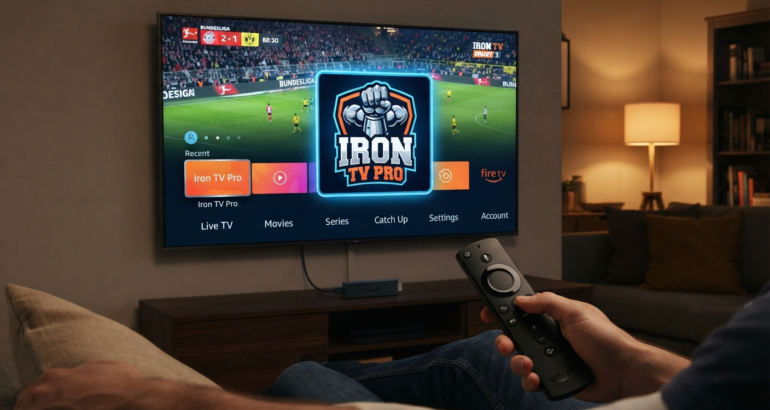
À l’ère du tout-numérique, la manière dont nous consommons la télévision a radicalement changé. Les abonnements traditionnels par câble ou satellite cèdent peu à peu leur place aux solutions connectées, plus flexibles et économiques. Parmi elles, l’association d’un Amazon Fire Stick et d’un meilleur service IPTV comme Iron TV Pro s’impose comme l’une des configurations les plus puissantes du marché.
Découvrez pourquoi cette combinaison séduit des milliers d’utilisateurs et comment configurer facilement votre appareil pour profiter d’une diffusion en continu de haute qualité.
Pourquoi choisir Iron TV Pro sur Amazon Fire Stick ?
L’Amazon Fire Stick est un lecteur multimédia compact, puissant et très simple d’utilisation qui se branche directement sur le port HDMI de n’importe quel téléviseur. En y installant Iron TV Pro (ou sa version évoluée Iron TV Max), vous transformez instantanément votre écran en un centre de divertissement infini.
- Chaines de télévision en direct IPTV : Accédez à des dizaines de milliers de chaînes nationales et internationales en direct (sports, actualités, jeunesse, documentaires).
- VOD illimitée : Profitez d’un catalogue riche de milliers de films et séries mis à jour régulièrement.
- Diffusion en continu de haute qualité : Bénéficiez d’une fluidité remarquable grâce aux technologies anti-coupure (Anti-Freeze) et à une compatibilité des flux allant de la HD à la 4K Ultra HD.
- Abonnement IPTV abordable : Une alternative nettement plus économique aux offres groupées de télévision classique, sans engagement à long terme.
Guide d’installation IPTV : Configurer Iron TV Pro sur Fire Stick
L’installation de l’application sur votre boîtier Amazon ne prend que quelques minutes. Suivez ces étapes simples :
- Préparer le Fire Stick : Sur l’écran d’accueil de votre Fire Stick, allez dans Paramètres > Ma Fire TV > Options pour les développeurs. Activez l’option « Applications provenant de sources inconnues ». (Si l’option n’apparaît pas, allez dans « À propos », cliquez 7 fois sur le nom de votre Fire Stick pour débloquer le mode développeur).
- Installer l’application Downloader : Rendez-vous dans la loupe de recherche de votre Fire Stick, tapez « Downloader » et téléchargez l’application gratuite.
- Télécharger Iron TV Pro / Max : Ouvrez Downloader, entrez le code de raccourci officiel de l’application (par exemple, un code tel que
347824ou l’URL fournie par votre fournisseur) et validez pour lancer le téléchargement de l’APK. - Installer et Activer : Une fois le fichier téléchargé, cliquez sur Installer. Ouvrez ensuite l’application et entrez vos identifiants ou votre code d’abonnement reçu par e-mail pour profiter instantanément de vos programmes.
Comment tester le service ?
Si vous hésitez encore à franchir le pas, la plupart des revendeurs officiels proposent un essai gratuit IPTV (souvent d’une durée de 24 heures). C’est l’occasion idéale de tester la stabilité des flux, la clarté de l’interface et la richesse du catalogue sur votre propre Amazon Fire Stick avant de vous engager sur une formule de plus longue durée.
Mots-clés / Tags associés
IRON IPTV SUR Amazon Fire Stick, Meilleur service IPTV, Diffusion en continu de haute qualité, Abonnement IPTV abordable, Guide d’installation IPTV, Chaines de télévision en direct IPTV, Essai gratuit IPTV, Lecteur multimédia Amazon Fire Stick, IPTV compatible avec Amazon Fire Stick.
Avez-vous déjà réussi à installer une application de streaming par vous-même sur votre Fire Stick ou souhaitez-vous des précisions sur une étape en particulier ?
